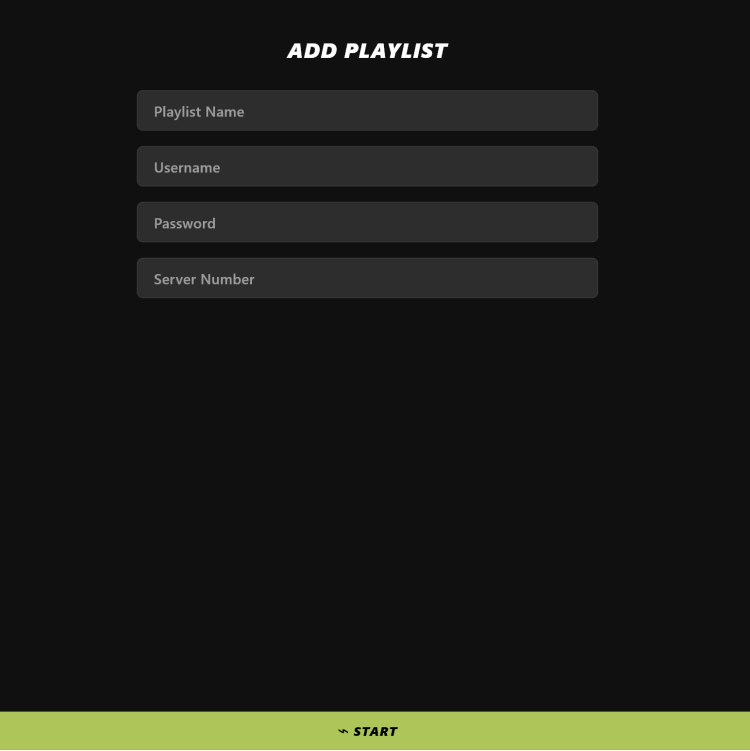
Attenzione le credenziali per accedere all’app non sono le stesse usate per la pagina WEB!
Domande frequenti
Quale credenziali devo usare per accedere all’app?
Nel campo “Playlist name” inserisci una parola a tua scelta, invece per “Username” , “Password” e “Server Number” devi usare quelle presenti nella tua area personale nella sezione “Credenziali App”.
Attenzione bisogna copiare le credenziali esattamente come indicate, mantendendo le maiuscole e le minuscole per tutti i campi.
Attenzione bisogna copiare le credenziali esattamente come indicate, mantendendo le maiuscole e le minuscole per tutti i campi.
Ho già una mia VPN a pagamento, devo installare l’applicazione DNS Changer?
Se hai già una VPN a pagamento, puoi saltare questo passaggio. La tua VPN cripta già tutta la rete, quindi non è necessario installare un’altra applicazione come DNS Changer.
Ho aperto l’app e tutti i contenuti mi danno errore.
Per risolvere il problema, segui questi passaggi e riprova:
– Vai alla schermata principale dell’app (dove compaiono le voci Live, Movies, Series).
– Clicca sull’icona in alto a destra con il simbolo dei due omini e delle frecce.
– Punta il mouse (senza cliccare) sulla lista aggiunta durante la configurazione iniziale, poi clicca su Login.
– Clicca su Live e seleziona il canale che desideri guardare.
– Vai alla schermata principale dell’app (dove compaiono le voci Live, Movies, Series).
– Clicca sull’icona in alto a destra con il simbolo dei due omini e delle frecce.
– Punta il mouse (senza cliccare) sulla lista aggiunta durante la configurazione iniziale, poi clicca su Login.
– Clicca su Live e seleziona il canale che desideri guardare.